

ガイド:サービス責任者(正)と(副1)、(副2)の変更方法
「お客様登録情報変更フォーム」より、サービス責任者(正)や(副1)、(副2)に登録されているお客様の情報を変更することができます。
注)各画面につきましては、予告なく変更させていただく場合がございます。予めご了承ください。
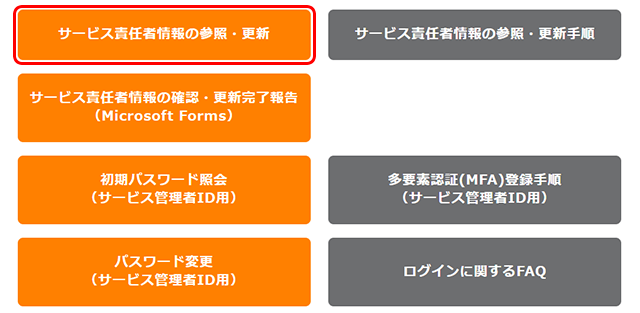
1. SupportDesk-Web(リカバリー期間専用サイト)トップページのメニューから
「サービス管理者情報の参照・更新」を選択
2. 「サービス管理者ID」(数字8桁)と「パスワード」を入力
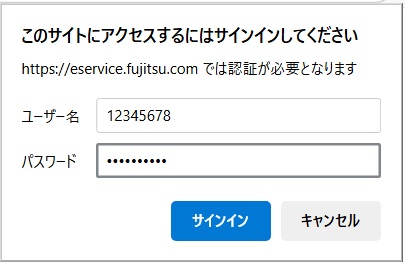
サービス管理者IDとパスワードを入力しても認証を通過できない場合は、
サービス管理者IDとパスワードを入力してもログインできないをご参照ください。
パスワードがご不明で初期化をされる場合は
初期パスワード照会(サービス管理者ID用)をご参照ください。
3. 旧SupportDesk-Webにて利用者登録をされた「メールアドレス」を入力し、
つづけて、「ワンタイムパスワード」を入力
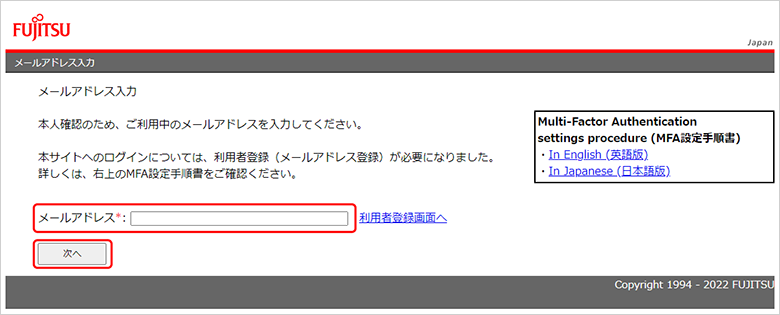
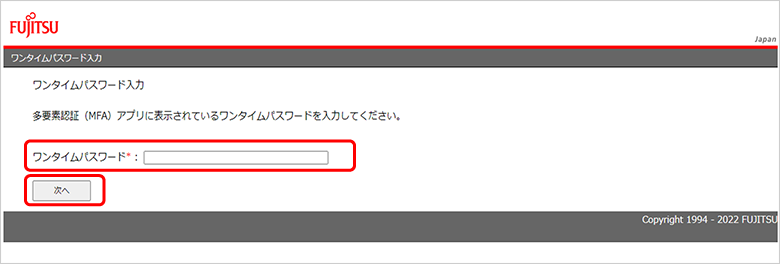
旧SupportDesk-Web用 多要素認証(MFA)の設定手順につきましては
多要素認証(MFA)ご利用手順をご参照ください。
4. 画面の見方
「お客様登録情報の参照・変更」の画面の見方と、特長をご案内します。
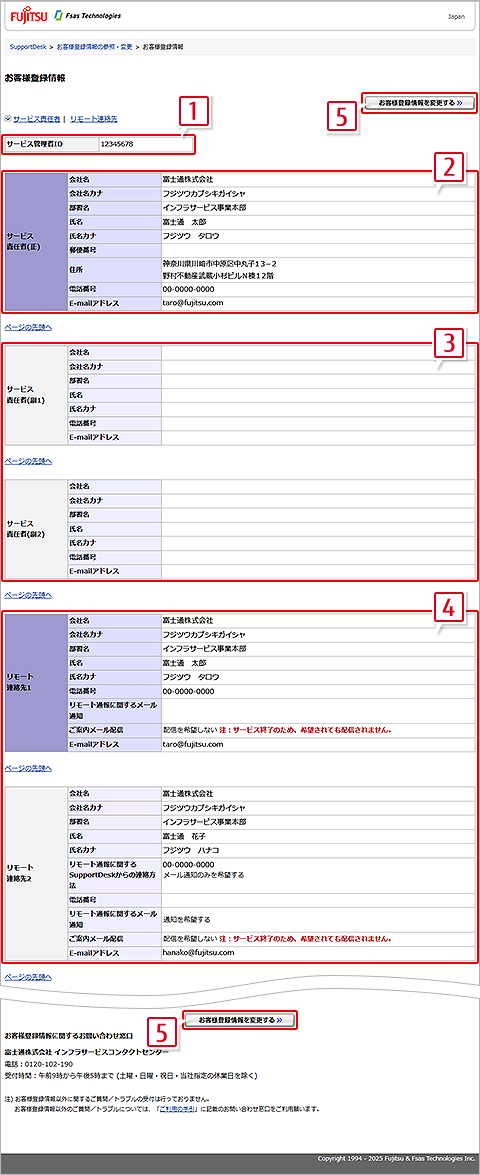

サービス管理者ID
ログイン中のサービス管理者IDです。

サービス責任者(正)
サービス責任者(正)として登録されているお客様の情報です。
- 会社名
- 会社名カナ
- 部署名
- 氏名
- 氏名カナ
- 郵便番号
- 住所
- 電話番号
- E-mailアドレス

サービス責任者(副)
サービス責任者(副)として登録されているお客様の情報です。
サービス責任者(副)は、最大2名まで登録できます。

リモート連絡先
リモート連絡先として登録されているお客様の情報です。
リモート連絡先は、最大9名まで登録できます。
- 会社名
- 会社名カナ
- 部署名
- 氏名
- 氏名カナ
- 電話番号
- リモート通報に関するメール通知
- リモート通報に関するSupportDeskからの連絡方法(連絡先2以降のみ)
- E-mailアドレス

お客様登録情報を変更する ボタン
サービス責任者・リモート連絡先の情報を変更する場合は、こちらのボタンからフォームにお進みください。
5. サービス責任者(正)を変更する
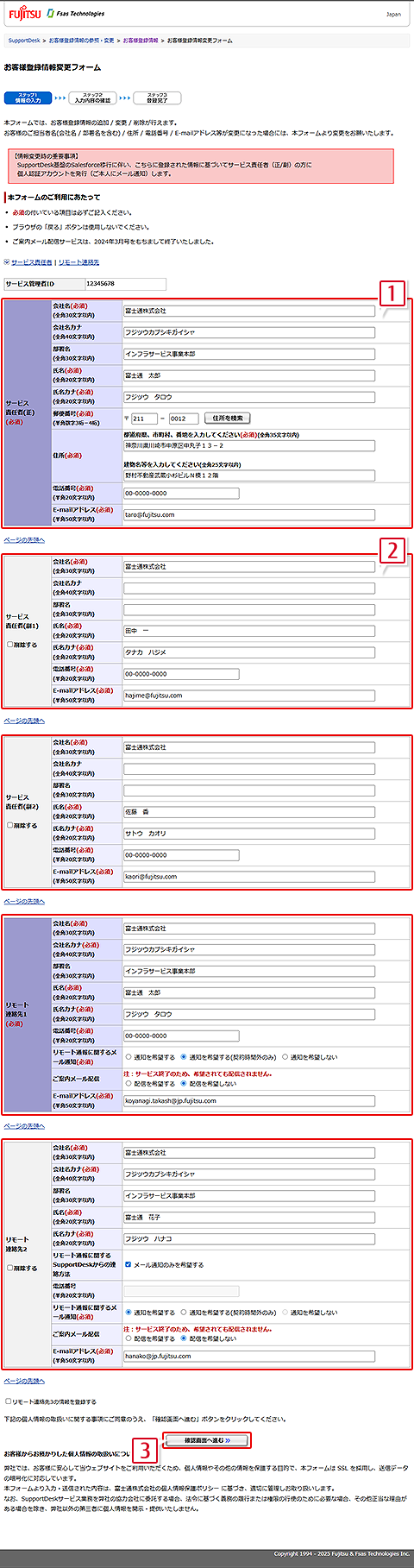
サービス責任者(正)として現在登録されているお客様の情報が表示されます(左図  )。
)。
変更したい箇所の情報を入力してください。
- 会社名(必須):会社名を全角30文字以内でご記入ください。
- 会社名カナ:会社名カナを全角40文字以内でご記入ください。
- 部署名:部署名を全角30文字以内でご記入ください。
- 氏名(必須):氏名を全角20文字以内でご記入ください。
- 氏名カナ(必須):氏名カナを全角20文字以内でご記入ください。
- 郵便番号(必須):郵便番号を半角数字3桁-4桁でご記入ください。「住所を検索」ボタンをクリックすると、住所欄に自動で住所が入力されます。
- 住所(必須):都道府県、市町村、番地を全角35文字以内、建物名等を全角25文字以内でご記入ください。
- 電話番号(必須):電話番号を半角20文字以内でご記入ください。
- E-mailアドレス(必須):E-mailアドレスを半角50文字以内でご記入ください。
サービス責任者(副1)、(副2)を登録している場合は、(正)と同様に現在登録されているお客様の情報が表示されるので(左図  )、変更したい箇所の情報を入力してください。
- 削除する:サービス責任者(副1)、(副2)の登録を削除したい場合は、表の左側にある「削除する」のチェックボックスにチェックを入れてください。
変更内容をご入力いただいた後は、「確認画面へ進む」ボタン(左図  )をクリックしてください。入力内容の確認画面へ進みます。
6. 登録する内容を確認する
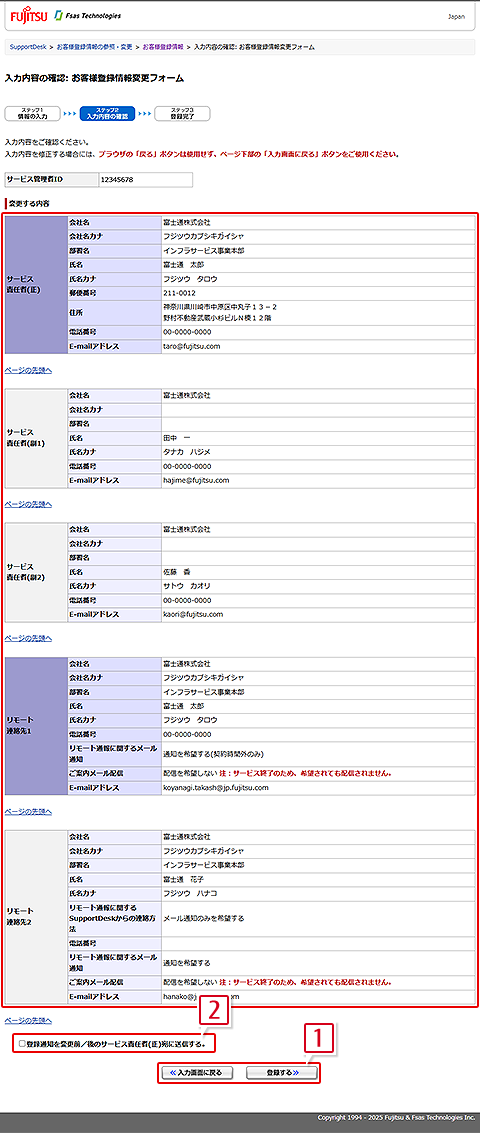
ご入力いただいたお客様の情報が表示されます。内容にお間違いがないかご確認ください。
登録する場合は「登録する」ボタン、内容を修正する場合は「入力画面に戻る」ボタンをクリックしてください。(左図 )
「登録通知を変更前/後のサービス責任者(正)宛に送信する。」にチェックを入れると、変更前/後のサービス責任者(正)のお客様に登録完了のメールが届きます。(左図 )
7. 登録完了
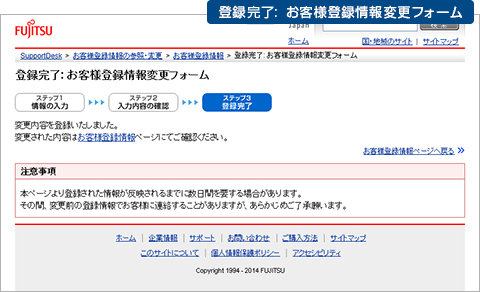
「登録完了」画面が表示されれば、お客様の情報の変更は完了です。
(注)変更された情報は、順次、関連システムに連携いたします。全システムへの反映までには数日を要する場合がございますので、予めご了承ください。
