

FAQ:パスワードの変更手順(サービス管理者ID用)
SupportDesk-Webでのパスワードの変更手順(サービス管理者ID用)をご紹介します。
 ご注意ください
- パスワード入力桁数は、8桁以上30桁以下となります。
- パスワードは、半角英数字・記号が入力可能です。必ず半角の英字と数字を組み合わせて設定してください。
- 記号の入力は必須ではありません。(例:fuji2pas,desk2010)
- 新しいパスワードは即時に反映されます。パスワードを変更後にログイン画面が表示されますので、新しいパスワードで再ログインをお願いします。
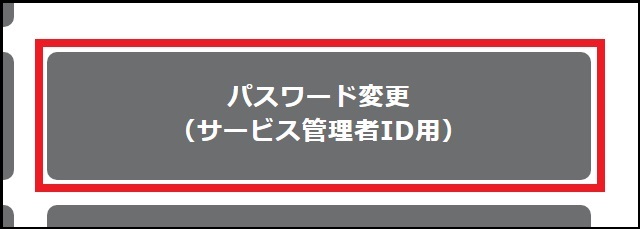
1. SupportDesk-Web(ID移行サイト)トップページのメニューから
「パスワード変更(サービス管理者ID用)」を選択
2. 「サービス管理者ID」(数字8桁)と「パスワード」を入力
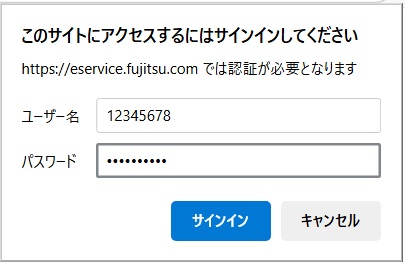
サービス管理者IDとパスワードを入力しても認証を通過できない場合は、
サービス管理者IDとパスワードを入力してもログインできないをご参照ください。
パスワードがご不明で初期化をされる場合は
初期パスワード照会(サービス管理者ID用)をご参照ください。
3. 旧SupportDesk-Webにて利用者登録をされた「メールアドレス」を入力し、
つづけて、「ワンタイムパスワード」を入力
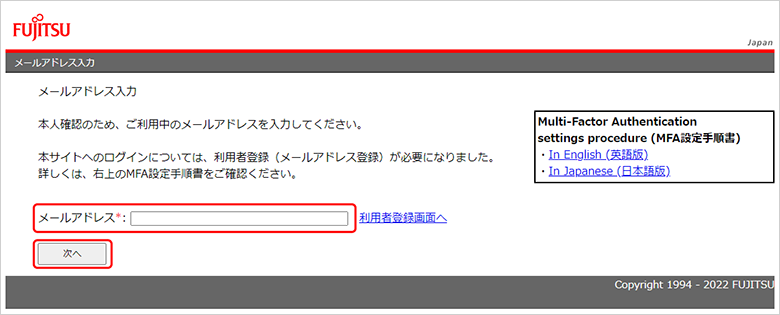
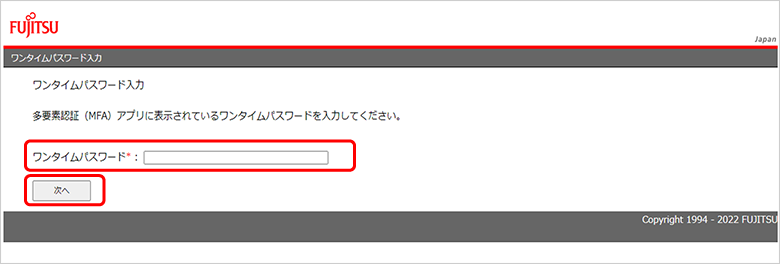
旧SupportDesk-Web用 多要素認証(MFA)の設定手順につきましては
多要素認証(MFA)ご利用手順をご参照ください。
4. パスワードの変更画面より任意のパスワードへ設定変更
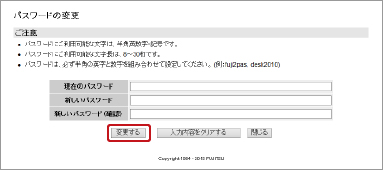
「現在のパスワード 」を入力いただいた後、「新しいパスワード」の入力欄に新しいパスワードを入力してください。
(注)新しいパスワードを入力の際は、画面上部のご注意事項をご確認ください。
「新しいパスワード(確認)」まで全てを入力し、「変更する」ボタンをクリックしてください。
5. 終了画面の確認(パスワード変更の完了)
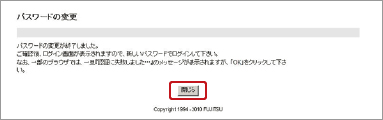
パスワードの変更の終了をお知らせする画面が表示されたことを確認し、「閉じる」ボタンをクリックしてください。
(注)「閉じる」ボタンをクリックするとログインページへ自動的に画面が切り替わります。
